Снимки КЛКТ онлайн — врачу и клинике-партнёру
Томография, снятая у нас, открывается прямо в браузере: срезы, объём, измерения.
- Бесплатно для клиник-партнёров
- Без установки программ
- Без дисков и флешек
- Каждая клиника видит только своих пациентов
Логин и пароль выдаёт администратор клиники. Ниже — инструкция по шагам, с картинками.
Стоматология нового поколения
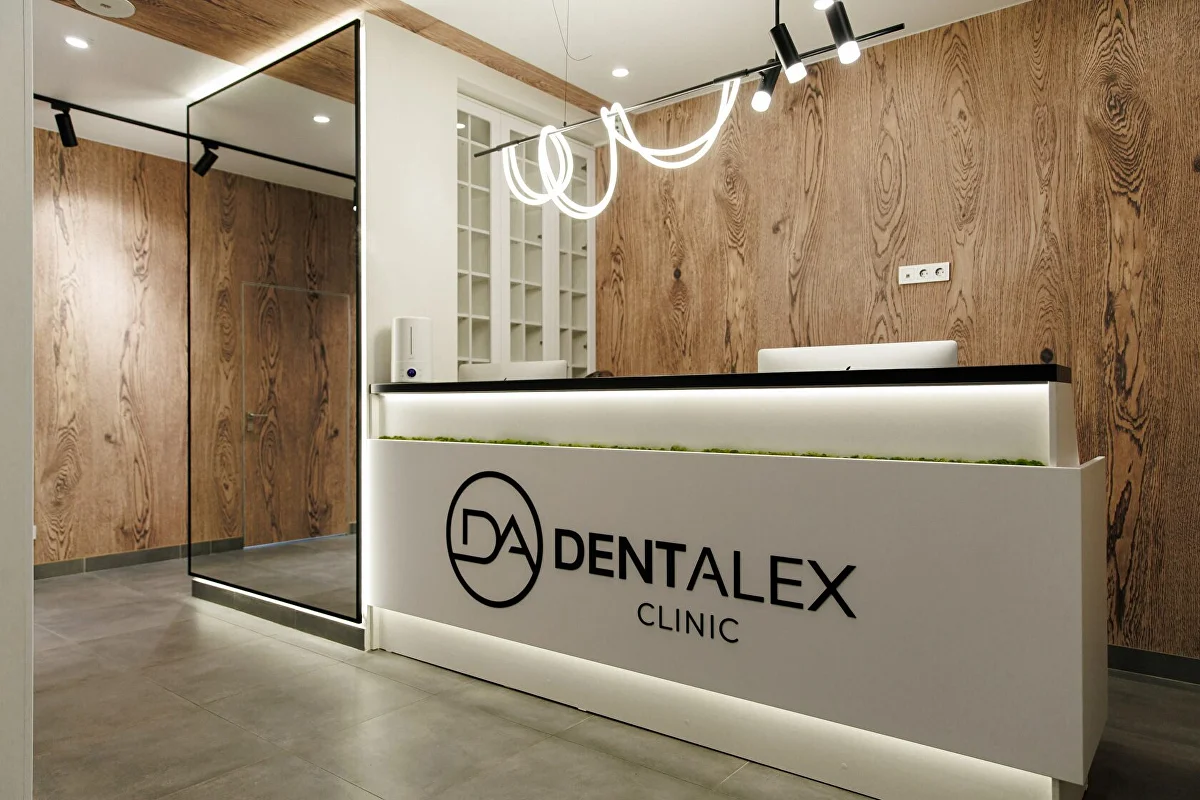
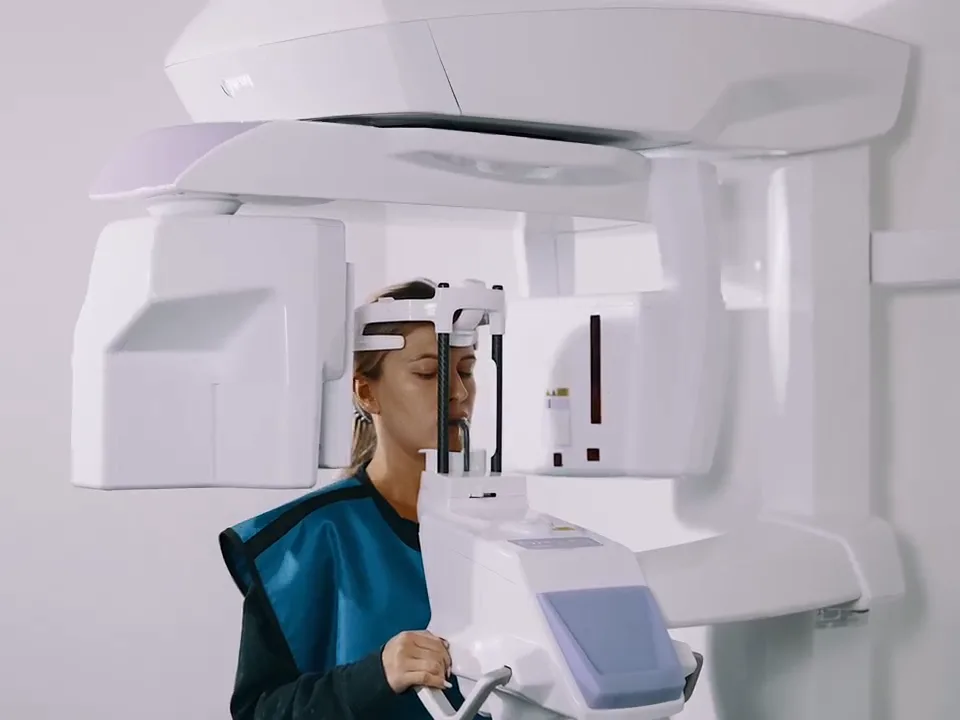
ДентАлекс — стоматологический центр в Барнауле: терапия, хирургия, имплантация, ортопедия и ортодонтия. Кабинет томографии работает прямо в клинике: нашим пациентам никуда ехать не нужно, а пациенту клиники-партнёра достаточно один раз прийти к нам на снимок — дальше снимок сам попадёт к его врачу.
Как мы работаем с клиникой-партнёром
Сотрудничество бесплатное и взаимовыгодное: вы получаете снимки онлайн через несколько минут после съёмки, ваши пациенты — скидку 10 %. Подключение делается один раз, дальше всё происходит само.
Подключение клиники
- Свяжитесь с намиПозвоните администратору — расскажем об условиях и ответим на вопросы.
- Подпишем договорДоговор о сотрудничестве подписывают обе клиники. В нём — условия доступа, защита данных пациентов и скидка для ваших пациентов.
- Получите доступВместе с договором выдаём логин и пароль клиники. Если удобнее — отдельный логин каждому врачу.
- Без абонентской платыДоступ, логины для всех врачей, хранение снимков и выгрузка DICOM для клиники-партнёра бесплатны.
Путь пациента и снимка
- Вы направляете пациентаВрач решает, что нужна томография, и даёт пациенту наш телефон.
- Пациент звонит намСогласует с администратором удобное время и называет вашу клинику — по ней снимок попадёт к вам, а пациент получит скидку.
- Делаем снимокПациент приходит, мы проводим исследование. Снимок он оплачивает на кассе нашей клиники — со скидкой 10 % как пациент клиники-партнёра.
- Снимок у вас в кабинетеОбычно в течение 5 минут после съёмки исследование появляется в разделе вашей клиники и полностью готово к просмотру.
- Пациент приходит к вамСнимок уже открыт у врача: срезы, объём, измерения. Можно сразу обсуждать план лечения.
Снимок, который всегда под рукой
Мы делаем КЛКТ на собственном томографе и снимок сразу сам попадает в эту систему. Его не нужно записывать на диск, пересылать или искать — он открывается у того, кому нужен.
Работа со снимком, а не с диском
- Исследование появляется само, обычно через несколько минут после съёмки.
- Срезы, объёмная модель, линейка и разрез 3D — в одном окне.
- Можно вернуться к снимку через месяц и сравнить с новым.
- Нужен файл для своей программы — выгрузим DICOM.
Ничего не нужно устанавливать и настраивать
- Работает в обычном браузере на компьютере, планшете и телефоне.
- Бесплатно: без абонентской платы, логин каждому врачу.
- Видны только пациенты вашей клиники — чужие не открываются даже по ссылке.
- Снимки хранятся у нас — к старому исследованию можно вернуться в любой момент.
Снимок не теряется
- Не нужно носить с собой диск — врач уже видит снимок у себя.
- Врач может показать снимок на экране и объяснить план лечения.
- Скидка 10 % на снимок по направлению клиники-партнёра.
- Приходит к нам один раз — дальше снимок сам попадает к врачу.
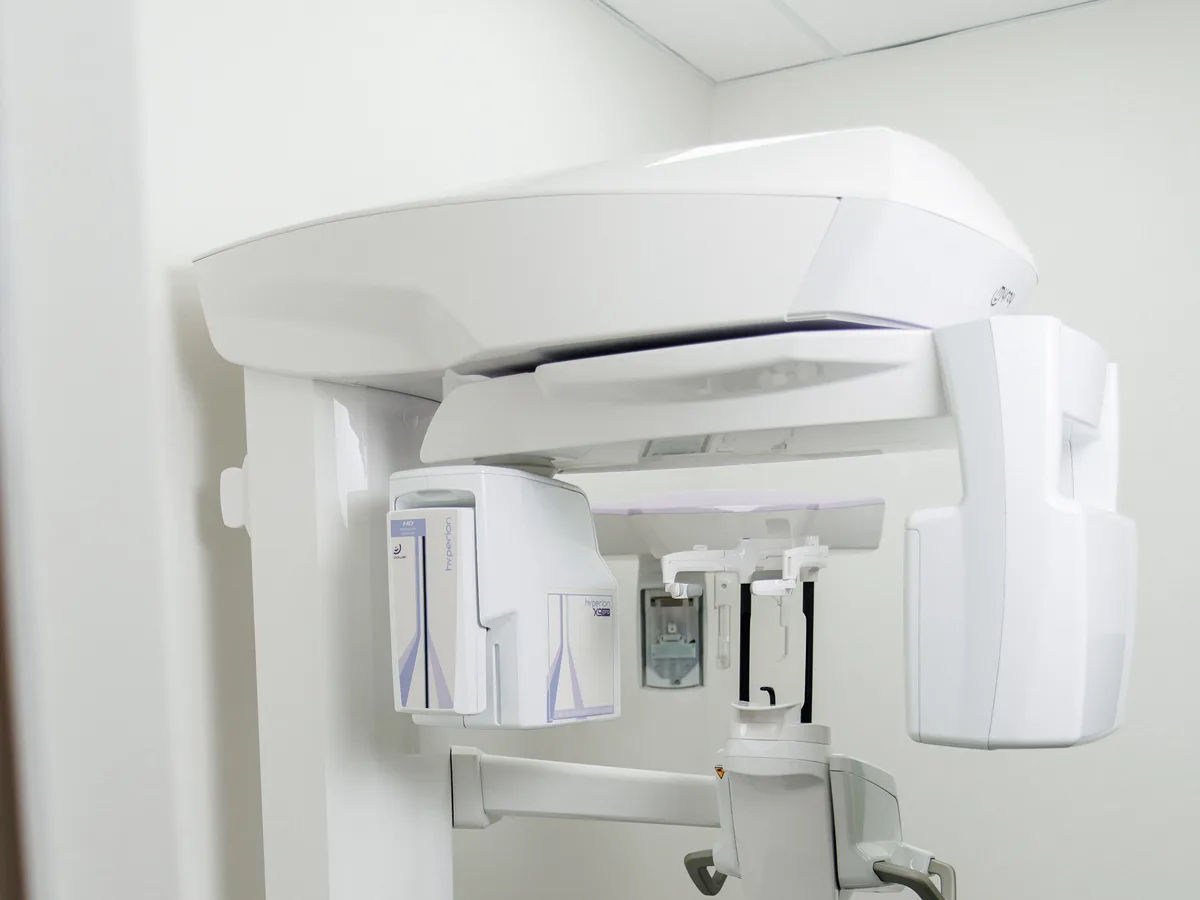
Томограф MyRay Hyperion X9 pro
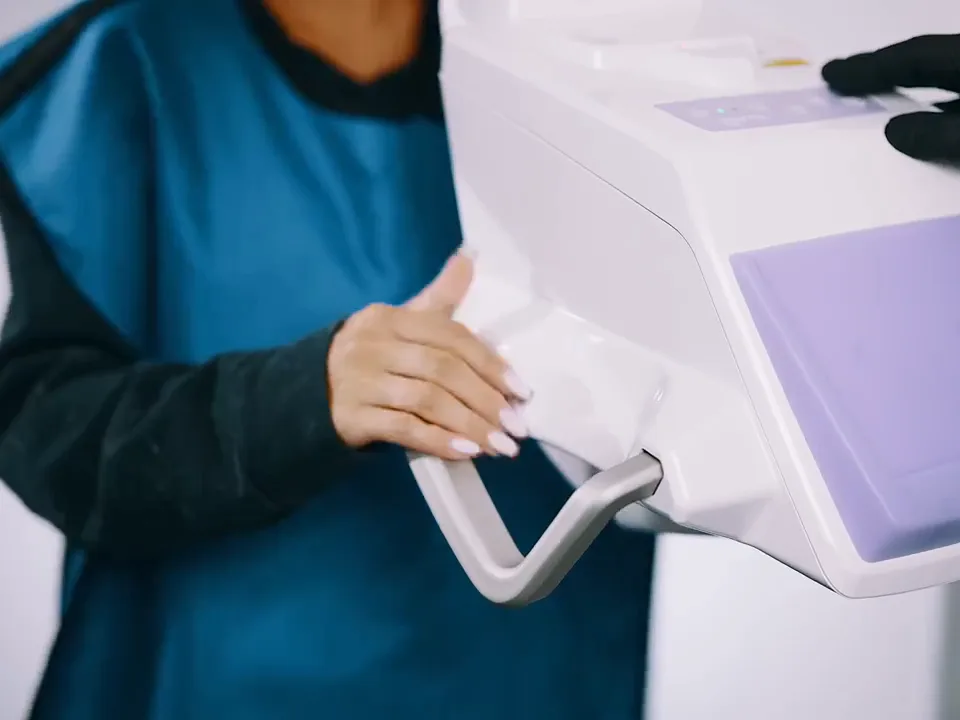
Итальянский аппарат MyRay (группа Cefla) «3 в 1»: объёмная томография и панорамный снимок в одной установке. Снимает от участка в пару зубов до обеих челюстей целиком.
Доза — по задаче
Есть режимы съёмки с пониженной дозой, а шторка-коллиматор открывает луч только на нужную область, а не на всю голову.
Пробный кадр перед съёмкой
Аппарат делает предварительный кадр, по нему наводит область съёмки. Лазеры и упоры помогают поставить голову ровно и не двигаться.
Чёткий объём
Мелкий шаг изображения: врачу видны каналы корней, толщина кости и пазухи — для лечения, имплантации и ортодонтии.
Снимки в отдельном окне — как рабочий инструмент
Всё работает и в браузере. Если снимки открываете каждый день, удобнее программа «DENTALEX КЛКТ»: тот же вход, те же снимки и планирование, но в своём окне и быстрее при повторном открытии.
Своё окно, а не вкладка
- Значок на рабочем столе — снимки открываются одним нажатием.
- Окно не теряется среди вкладок браузера и не закрывается вместе с ними.
- Можно запомнить вход на своём компьютере.
Повторно — без ожидания
- Недавние исследования хранятся на компьютере в зашифрованном виде.
- Срок хранения выбираете сами: не хранить, сутки или неделю.
- Кнопка «Выйти» стирает с компьютера сессию и сохранённые снимки.
Обновляется сама
- Windows обновляется сама; на Mac нужно подтвердить замену программы.
- Обновление устанавливается, только если совпала цифровая подпись ДентАлекс.
- В Windows программа ставится без прав администратора и не меняет системные настройки.
- Если в клинике свой сервер снимков, его можно указать в настройках.
- Бесплатно, как и доступ через браузер.
Windows и macOS
Система может предупредить при первой установке — это штатно, как пройти
Как пользоваться — по шагам
Нажмите на шаг, чтобы раскрыть его. В каждом — картинка и короткое объяснение, а в зелёной рамке — то же самое совсем простыми словами.
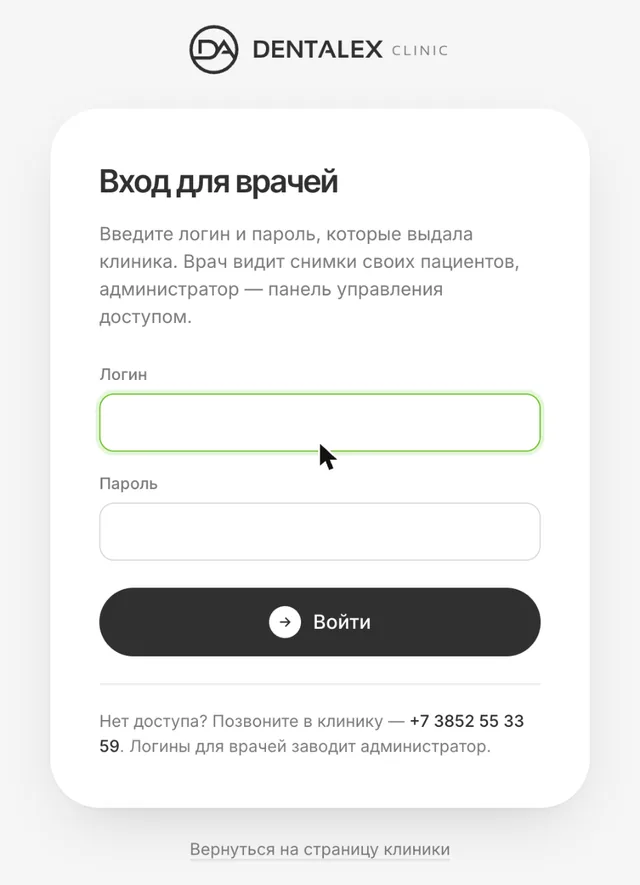
1ВойтиЛогин и пароль от клиники
Нажмите Войти в правом верхнем углу этой страницы. Введите логин и пароль, которые выдал администратор, и снова нажмите «Войти».
Браузер может предложить запомнить пароль — на своём компьютере можно согласиться, на общем лучше нет.
2Найти пациентаСписок исследований и фильтры
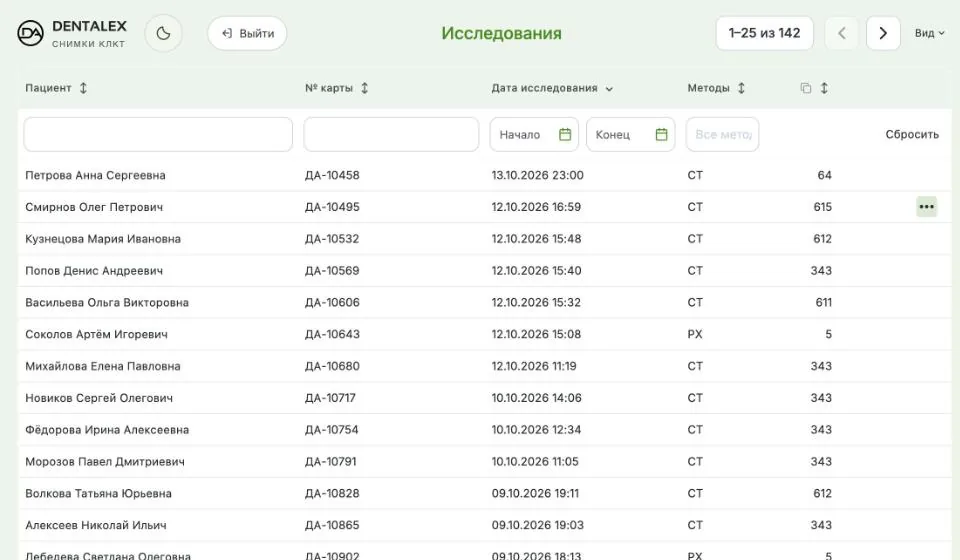
После входа открывается список исследований вашей клиники — новые сверху.
- В поле над колонкой «Пациент» начните печатать фамилию — список сразу сузится.
- Поля «Начало» / «Конец» — выбрать даты съёмки.
- «Методы»: CT — томография (КЛКТ), PX — панорамный снимок, DX — обычный снимок.
- Цифра справа — сколько снимков внутри: у томографии их сотни, это срезы.
- «Сбросить» — убрать все фильтры.
3Открыть снимокДождаться полосы загрузки
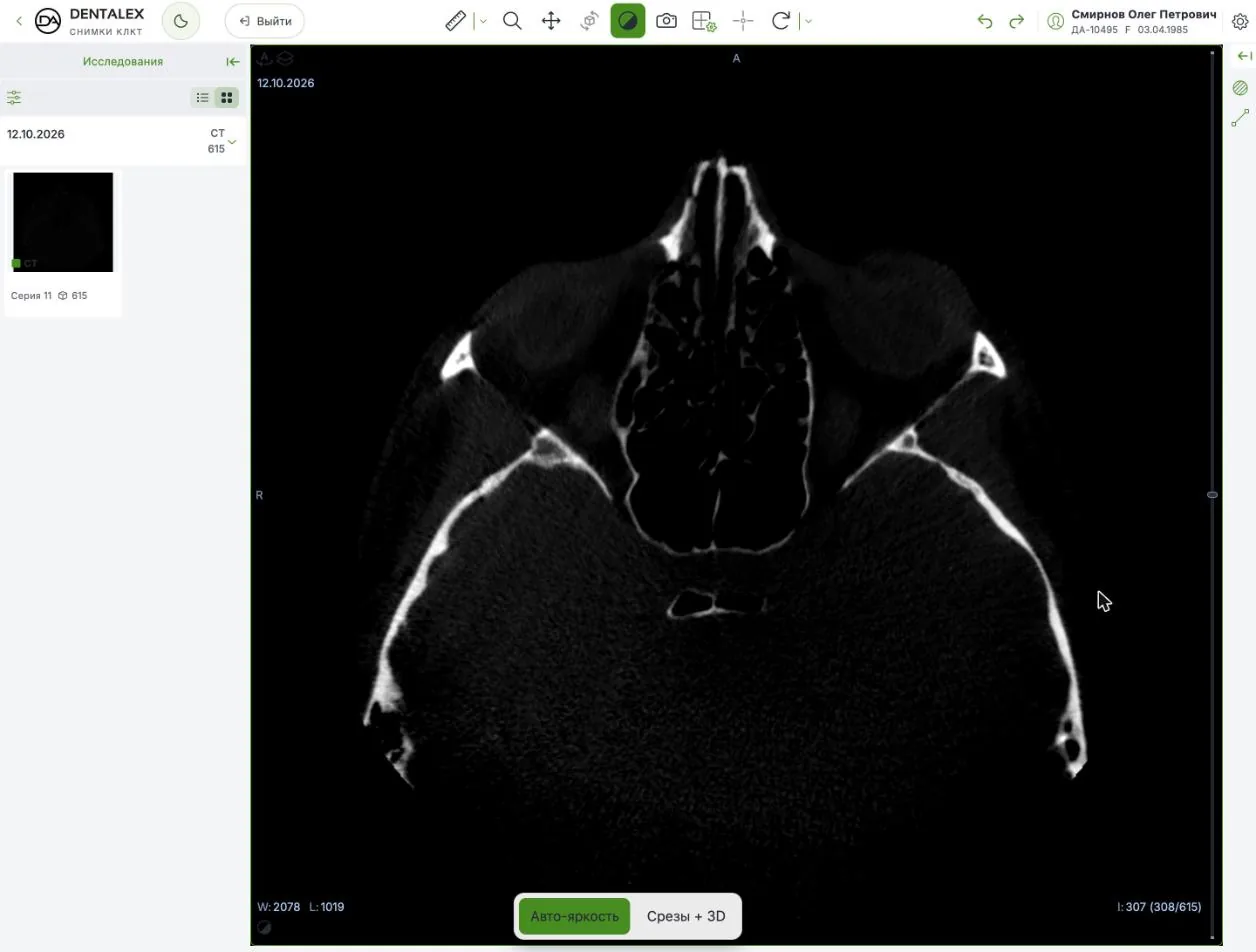
Нажмите на строку пациента — она раскроется. Нажмите Базовый просмотр или просто дважды по строке. Снимок откроется на весь экран, сразу на среднем срезе.
Внизу появится полоса «Загрузка снимков: N из M». Большая томография — это 600 картинок, поэтому она подгружается 2–3 минуты. Смотреть можно сразу, не дожидаясь конца.
Вверху справа — фамилия пациента и дата рождения, слева — список его исследований.
4Листать срезы и подобрать яркостьКолесо мыши и «Авто-яркость»
- Колесо мыши над снимком — листать срезы вверх и вниз. На телефоне — провести пальцем по полоске справа.
- Справа внизу видно, на каком вы срезе: 307 (308/615).
- Кнопка Авто-яркость внизу сама подбирает яркость так, чтобы кость была хорошо видна. Нажать ещё раз — вернуть как было.
- Яркость вручную — значок с полукругом в верхней панели, потом вести мышью по снимку.
- Лупа — увеличить, крестик со стрелками — сдвинуть снимок.
5Измерить расстояниеЛинейка в миллиметрах
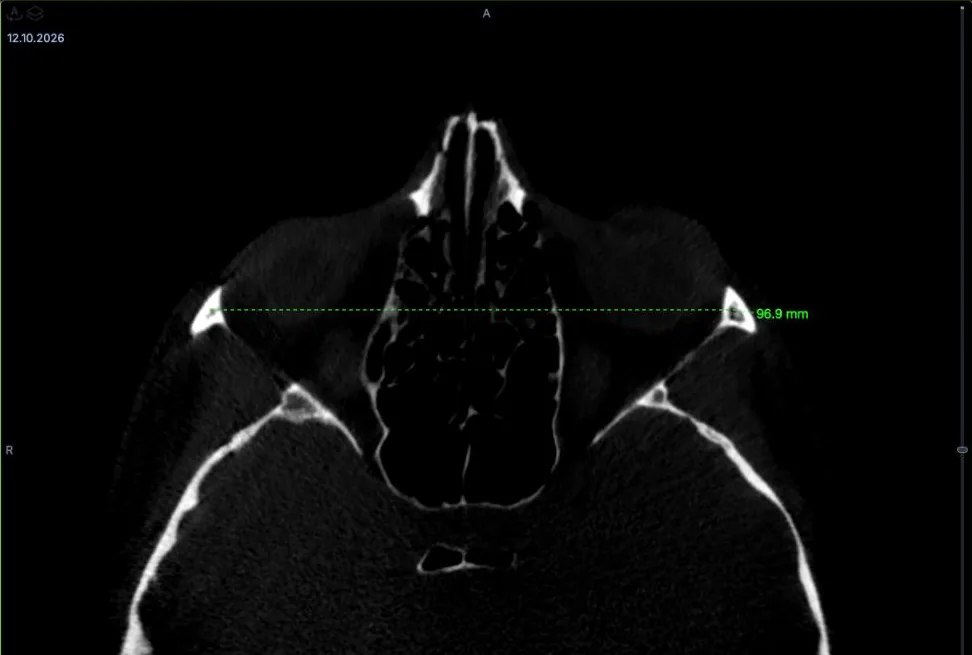
В верхней панели нажмите первый значок — линейку. Нажмите на снимке в начальной точке и, не отпуская, протяните до конечной. Рядом появится длина в миллиметрах.
Сверху может появиться вопрос «Отслеживать измерения для этой серии?» — нажмите «Нет», если сохранять измерения не нужно.
Чтобы снова листать срезы, а не мерить, — просто крутите колесо: линейка этому не мешает. Отменить последнее действие — стрелка «назад» справа сверху.
6Три среза и объёмная модельКнопка «Срезы + 3D»
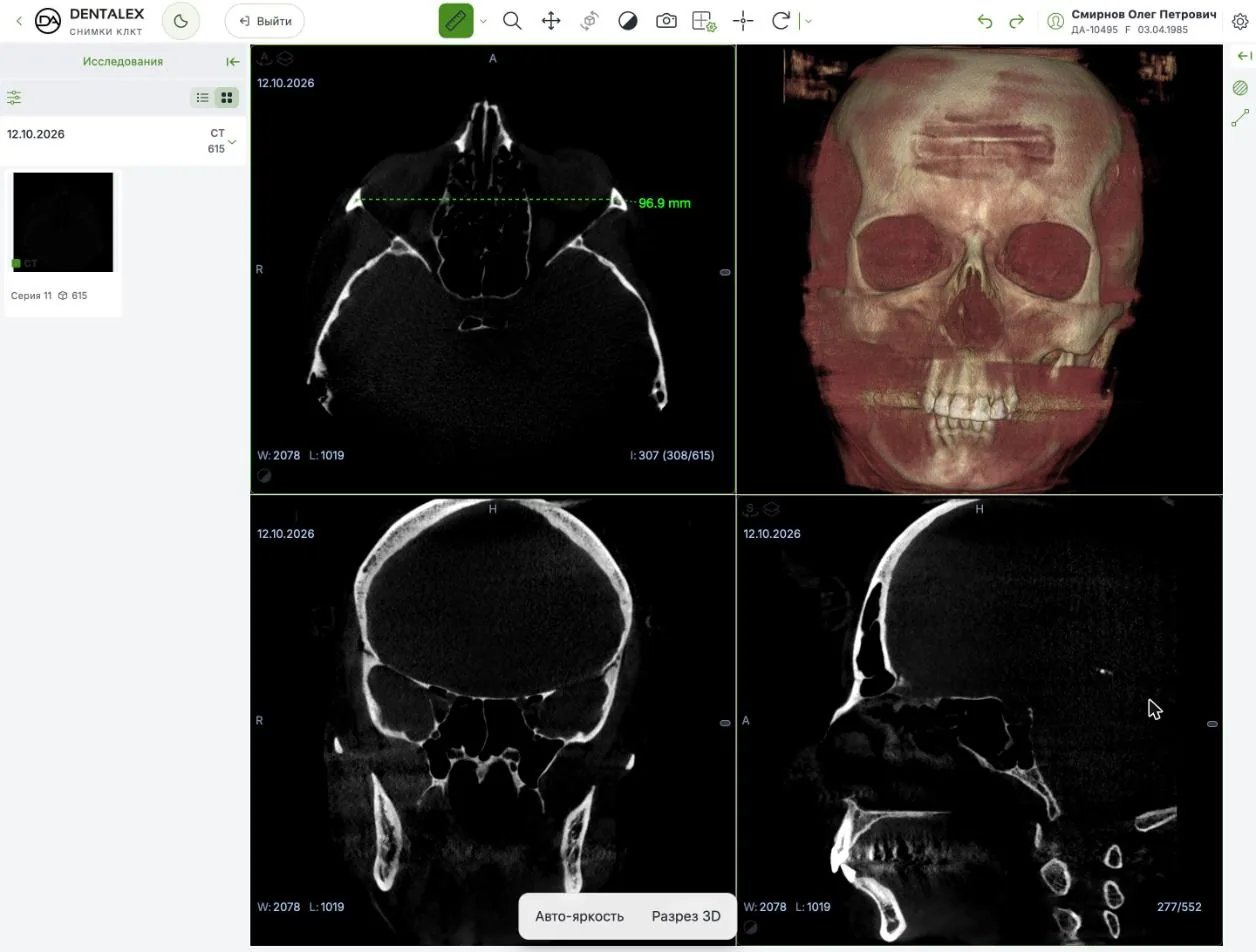
Нажмите Срезы + 3D внизу. Экран разделится на четыре окна:
- слева сверху — вид сверху вниз (как смотреть на голову сверху);
- слева снизу — вид спереди;
- справа снизу — вид сбоку;
- справа сверху — объёмная модель. Её можно крутить мышью, как настоящую.
Модель собирается из всех срезов, поэтому появляется, когда загрузка дойдёт до конца.
7Разрез 3D — заглянуть внутрьУбрать лишнее с модели по срезам
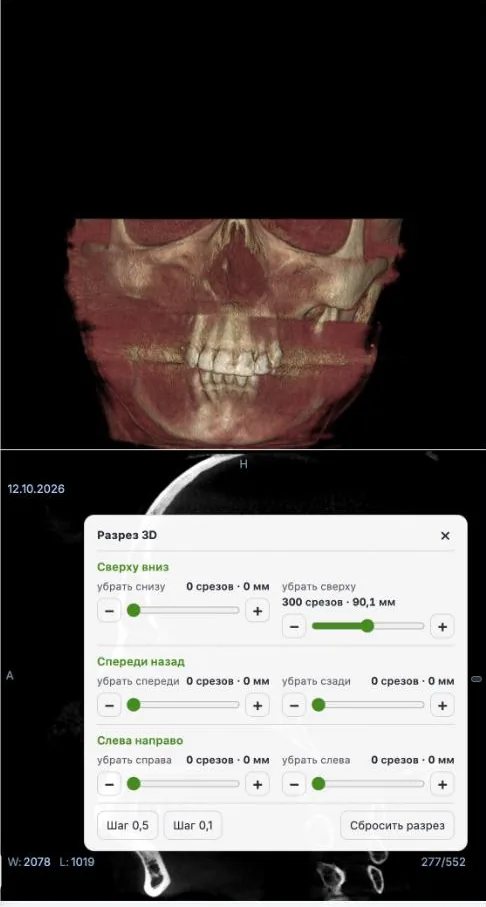
В режиме «Срезы + 3D» нажмите Разрез 3D. Откроется панель с тремя парами ползунков:
- Сверху вниз — убрать часть модели снизу или сверху (например, верх черепа, чтобы остались зубы);
- Спереди назад — убрать переднюю или заднюю часть;
- Слева направо — убрать правую или левую сторону.
Кнопки − + двигают разрез на 10 срезов. Включите «Шаг 0,5» — будет по 5 срезов, «Шаг 0,1» — по одному. Рядом видно, сколько убрано: «300 срезов · 90,1 мм». «Сбросить разрез» возвращает модель целиком.
8С телефона и планшетаВсё то же, только пальцами
- Откройте эту страницу в браузере телефона и войдите тем же логином.
- Листать срезы — пальцем по полоске справа от снимка; увеличить — двумя пальцами.
- Большую томографию лучше открывать по Wi-Fi: это сотни картинок.
- Для работы с моделью и разрезом удобнее планшет или компьютер — экран больше.
9ВыйтиОсобенно на общем компьютере
Нажмите Выйти слева сверху, рядом с логотипом. Если за компьютером работают несколько человек, выходите всегда — иначе следующий увидит снимки ваших пациентов.
Стрелка «‹» у логотипа возвращает из снимка обратно к списку пациентов, без выхода.
Что важно знать заранее
Сколько это стоит?
Для клиники-партнёра — бесплатно: доступ к системе, логины для всех врачей, хранение снимков и выгрузка DICOM без абонентской платы. Пациент оплачивает только сам снимок на кассе нашей клиники — по направлению клиники-партнёра со скидкой 10 % от прайса. Позвоните — расскажем подробно.
Пациента нет в списке. Что делать?
Снимок попадает к вам по названию клиники, которое пациент назвал при записи на КТ. Если клинику не назвали, исследование не знает, чьё оно. Позвоните нам — администратор отметит его, и пациент появится в списке. Ещё причина — снимок сделан только что: подождите несколько минут и обновите страницу.
Снимок открылся чёрным или тёмным
Нажмите «Авто-яркость» внизу снимка. Если снимок ещё грузится, яркость подберётся по уже пришедшим срезам — через минуту можно нажать ещё раз.
Почему томография грузится долго?
В одной томографии несколько сотен срезов в полном качестве — без сжатия, чтобы не терять мелкие детали. Большое исследование загружается 2–3 минуты, полоса внизу показывает, сколько осталось. Срезы, которые уже пришли, можно смотреть сразу.
Можно ли получить файл снимка?
Да. Если нужен файл для планирования имплантации или для своей программы — скажите администратору, выгрузим исследование в формате DICOM. Его открывает любая программа для томографии.
Сколько врачей может пользоваться?
Столько, сколько нужно клинике. Каждому врачу — свой логин и пароль, все видят пациентов своей клиники. Забыли пароль — позвоните, администратор задаст новый.
Видят ли другие клиники моих пациентов?
Нет. Каждая клиника видит только своих пациентов. Чужое исследование не откроется даже по прямой ссылке.
Какой нужен браузер?
Любой современный: Chrome, Яндекс Браузер, Edge, Safari. Ставить ничего не нужно. Для объёмной модели нужен не самый старый компьютер — на совсем слабом она может открываться медленно.
Есть ли программа для Windows и macOS?
Есть, по желанию: «DENTALEX КЛКТ» для Windows и macOS. Открывает те же снимки в отдельном окне, хранит недавние исследования на компьютере, чтобы повторно они открывались быстрее. Доступны сборки для macOS 13+ и macOS 10.15–12. Windows обновляется сама, на Mac нужно подтвердить замену программы. Узнать версию macOS можно в меню Apple → «Об этом Mac». Скачать приложение. Без неё всё работает в браузере.
При установке появилось предупреждение — это опасно?
Это стандартное предупреждение: программа бесплатная, платный сертификат Microsoft или Apple не покупался. Само предупреждение не означает, что программа — вирус. Обновления устанавливаются только при совпадении цифровой подписи ДентАлекс. Посмотреть, как пройти предупреждение.
Записать пациента на КЛКТ
Запись на томографию и вопросы по доступу
Барнаул, ул. Сиреневая, 31, офис 202
Вход 1, этаж 2
Позвоните — расскажем об условиях, подготовим договор и заведём логины врачам.
Снимок уже сделан?
Войдите под своим логином — исследования вашей клиники откроются сразу в браузере. Удобнее отдельным окном — программа для Windows и macOS.
Войти в систему